word文档中插不了页码「word文档中无法插入页码怎么办」
Word文档有时候插入页码会失效,这时候就需要对word文档的模板进行设置一下才可以哦。
工具
Microsoft Word 2010
操作方法
01
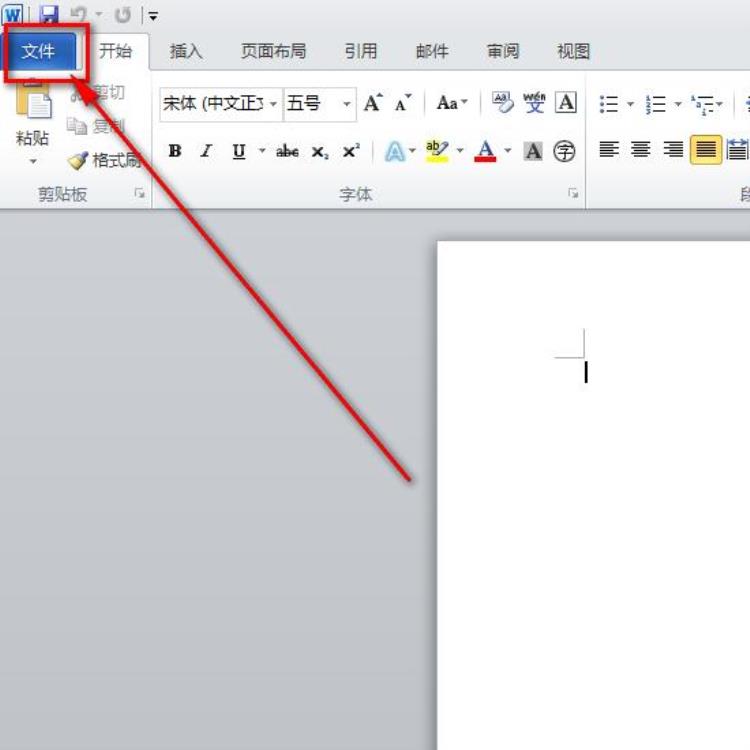
首先,随便打开一个文档,然后点击“文件”。
02
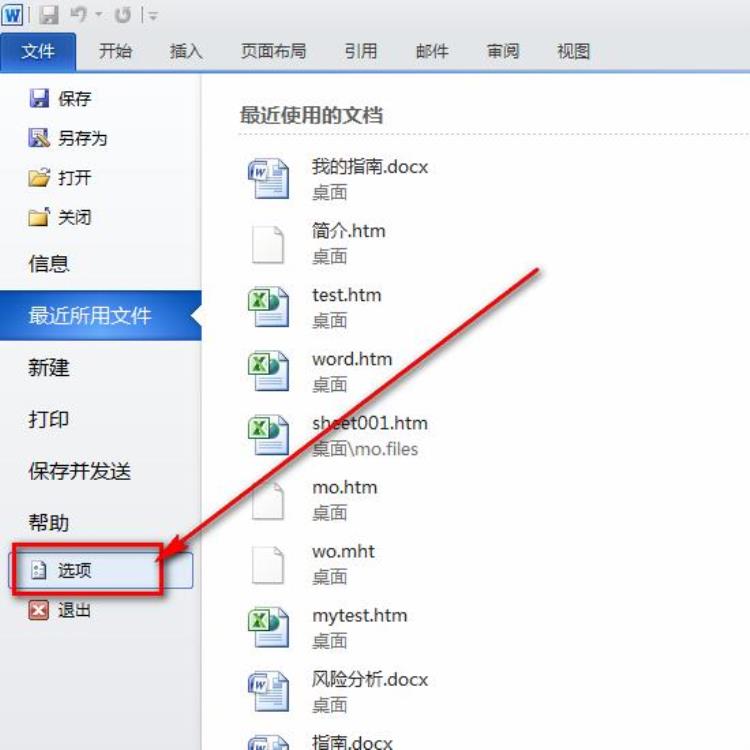
在“文件”菜单下点击“选项”。
03
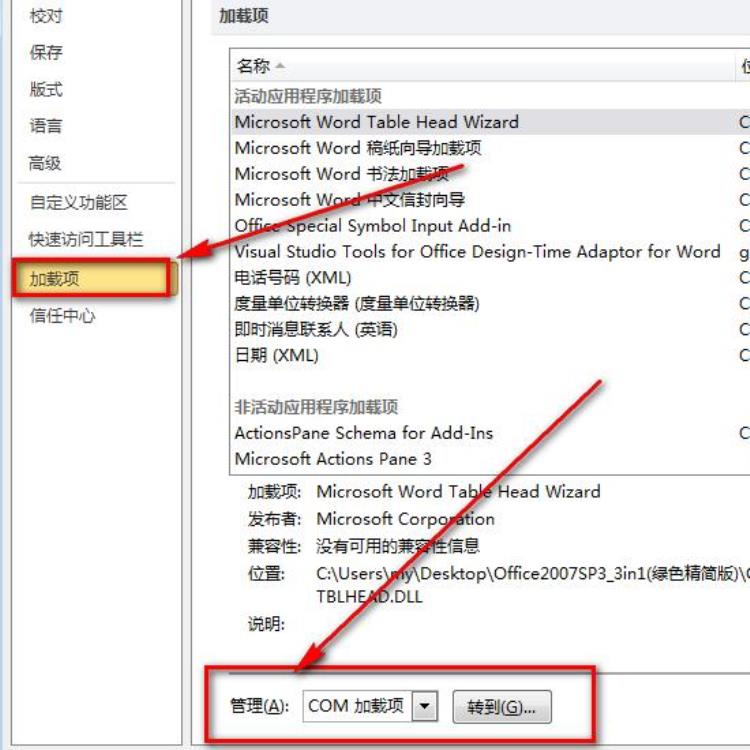
这时候就会弹出一个窗口,选择“加载项”,在加载项的右边有一个“管理”。
04
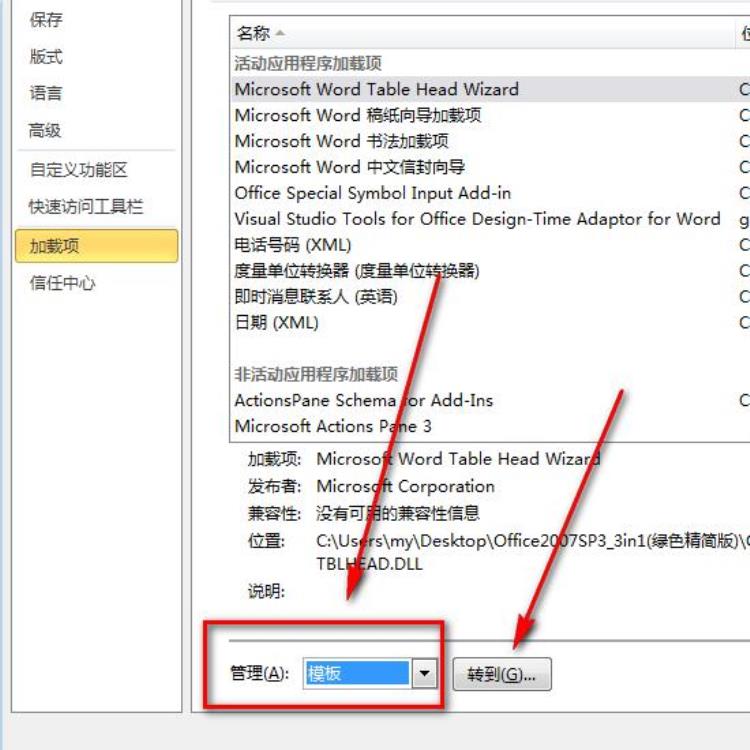
在“管理”框中选择“模板”,然后点击“转到”。
05
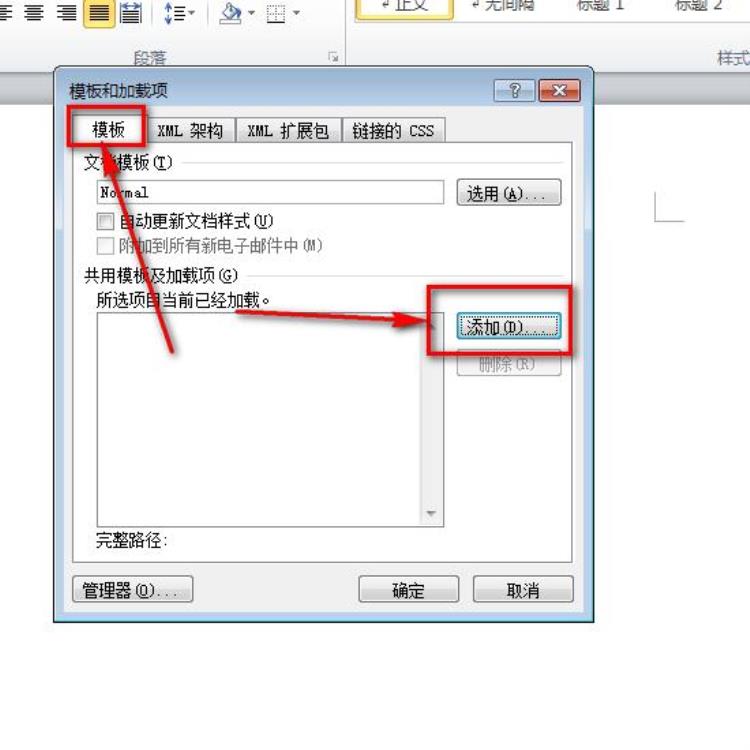
在“模板”这里点击“添加”。
06
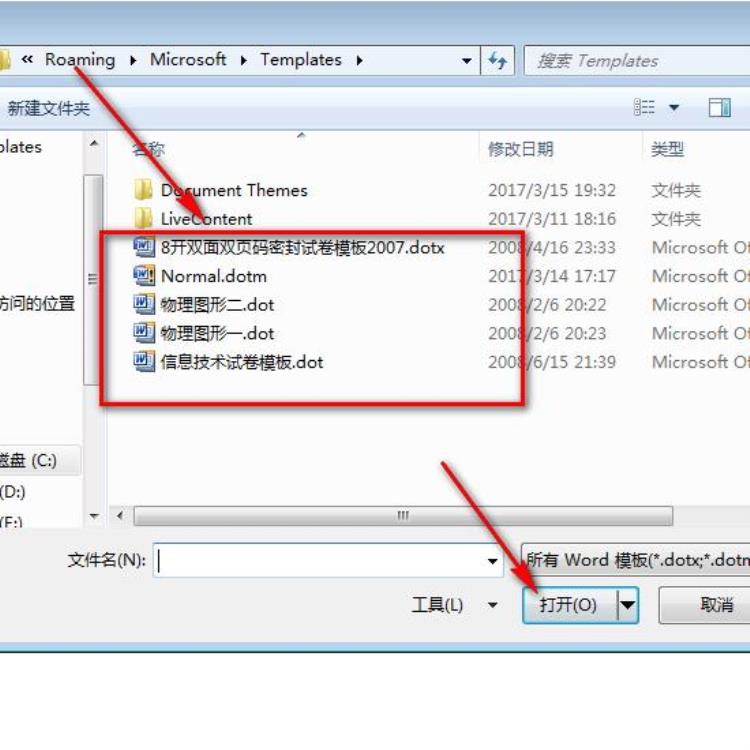
之后就会来到存放word文档模板的文件夹,随便选择其中一个word文档,然后点击“打开”就可以了。
07
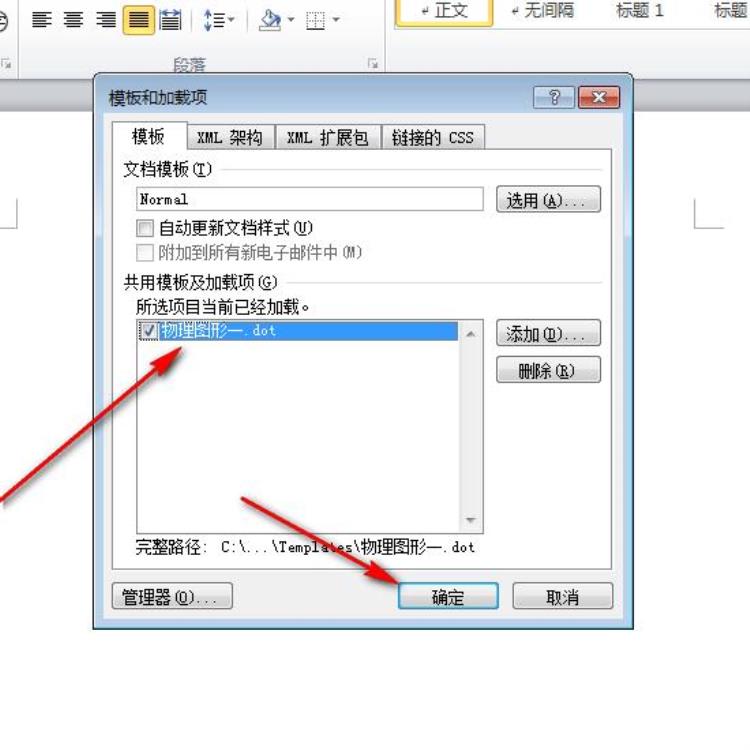
如图,我随便选择了一个模板,然后点击“确定”就可以了。
提示:最新版本可以自定义整句版权文案了。。。如发现本站有涉嫌抄袭侵权/违法违规的内容请联系admin@qq.com!