win10台式电脑频繁闪屏怎么解决(win10电脑经常闪屏怎么解决)
Win10系统电脑玩游戏的时候,一直会出现闪屏抖动的问题,这是怎么回事呢?电脑玩游戏时,屏幕总是出现闪屏抖动的现象,该如何处理?今天给大家介绍具体解决办法。
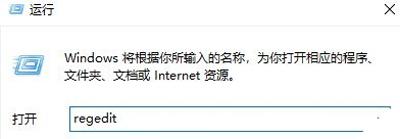
解决方法:1、在键盘上按下windows+x 组合件打开超级菜单,点击【运行】。

2、在运行框中键入:regedit 点击确定打开注册表编辑器。
3、在注册表编辑器中展开定位HKEY_CURRENT_USER/Control Panel/Desktop 项;
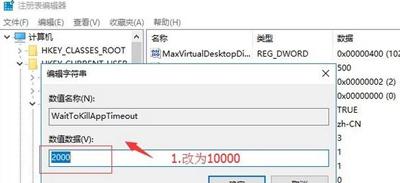
4、在右侧双击点击“WaitToKillAppTimeOut”,把WaitToKillAppTimeOut数值数据,改为10000 点击确定保存。
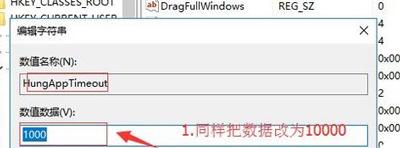
5、然后找到HungAppTimeOut值,双击,将其数值数据修改为10000。然后确定保存。
6、然后在注册表展开:HKEY_USERS.DEFAULTControl PanelDesktop。
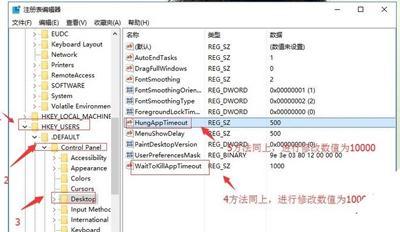
7、参考步骤4~5,将右侧WaitToKillAppTimeOut和HungAppTimeOut数值改为10000 即可。
提示:最新版本可以自定义整句版权文案了。。。如发现本站有涉嫌抄袭侵权/违法违规的内容请联系admin@qq.com!