如何制作excel动态图表,excel动态图表教程
这样一个简单的动态图表,只需3步你就可以轻松拥有。
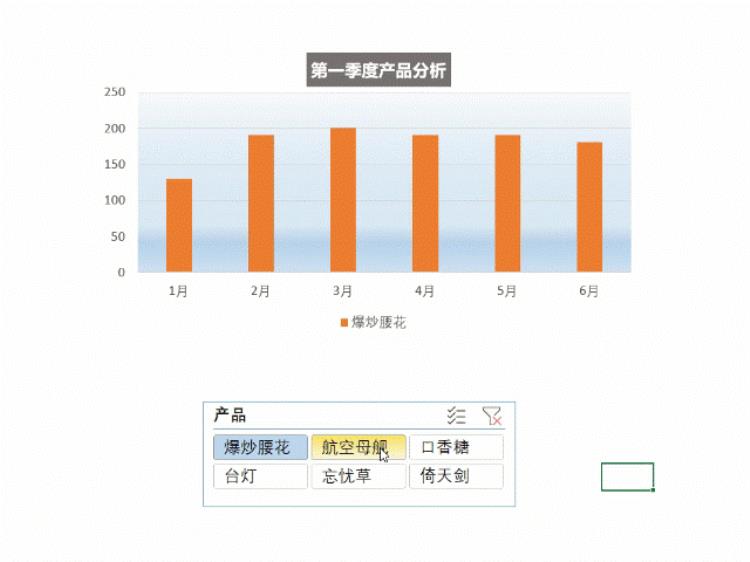
动态图表
当然,数据是基础,整理规范是基本要求。
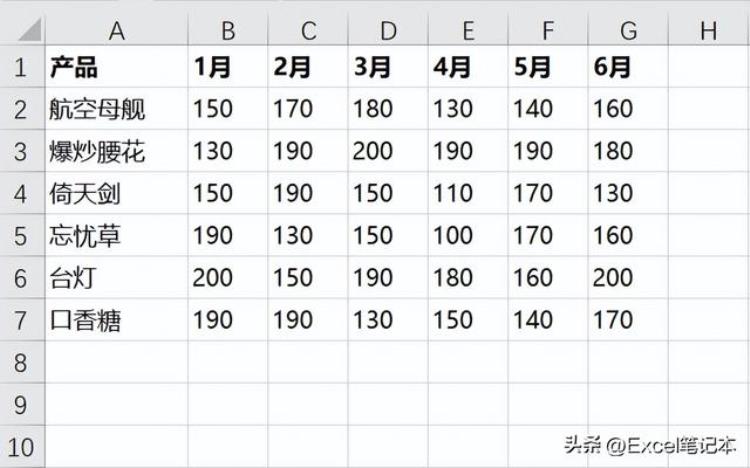
基础数据
第1步,超级表按以下操作将数据区域变为超级表。
框选数据区域【插入】→【表格】注意看提示,也可以按快捷键【CTRL T】
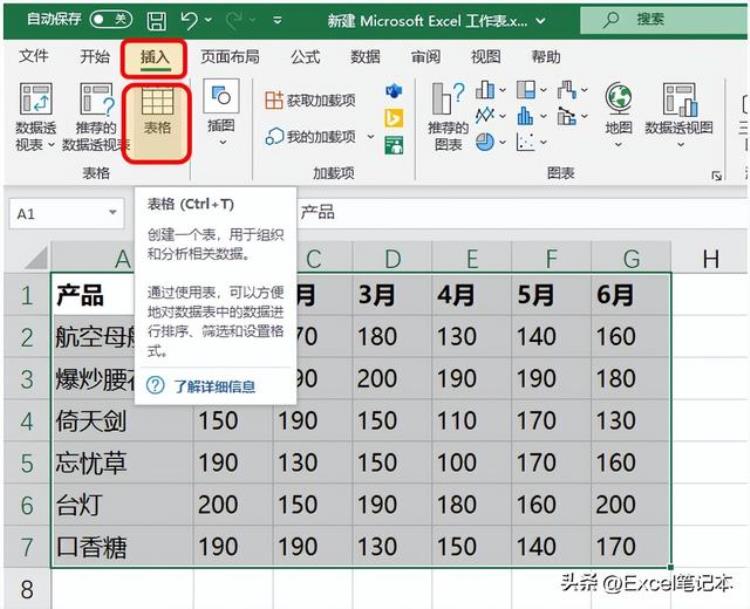
超级表
第2步,切片器【设计表】→【插入切片器】
注意,鼠标点选超级表区域的任意单元格时【设计表】选项卡才会出现。
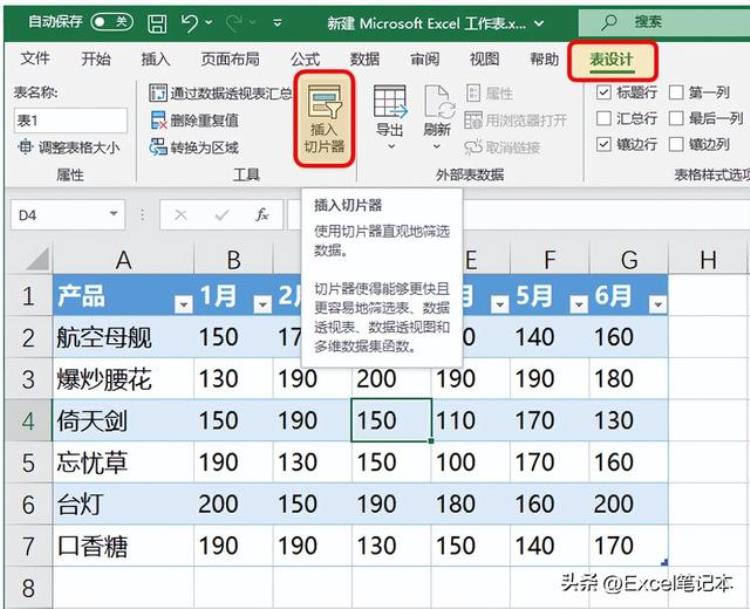
插入切片器
勾选“产品”。
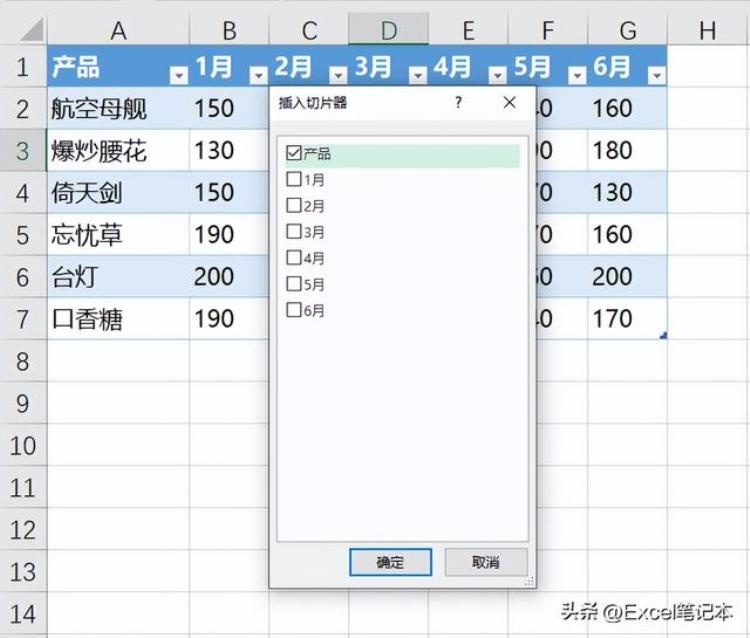
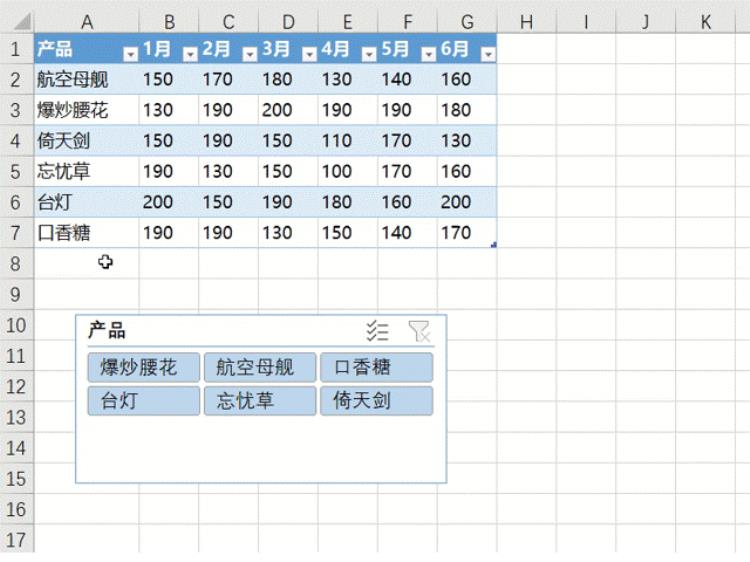
切片器
可以看到切片器上依次排列着各项产品,点它,秒懂切片器的功能。
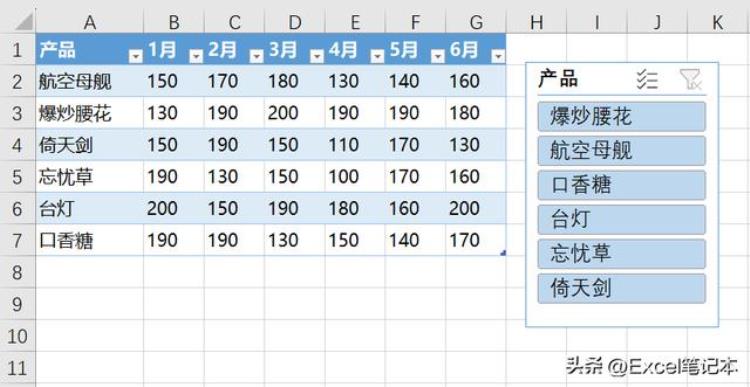
切片器
第3步,插入图表快捷键【Alt F1】插入图表
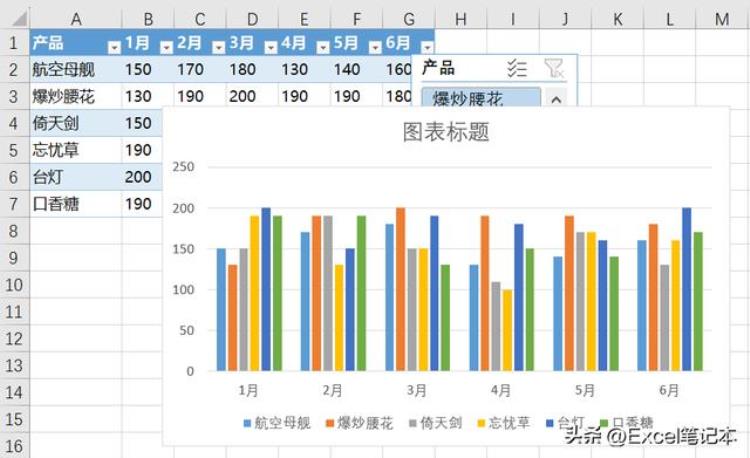
插入图表
完成这一步你就已经掌握精髓了。
至于图表和切片器的格式设置方法,相信难不倒你。
按个人喜好调节图表格式,大小,标题等,准备展示吧。按住CTRL点选可以展示多个产品进行对比。
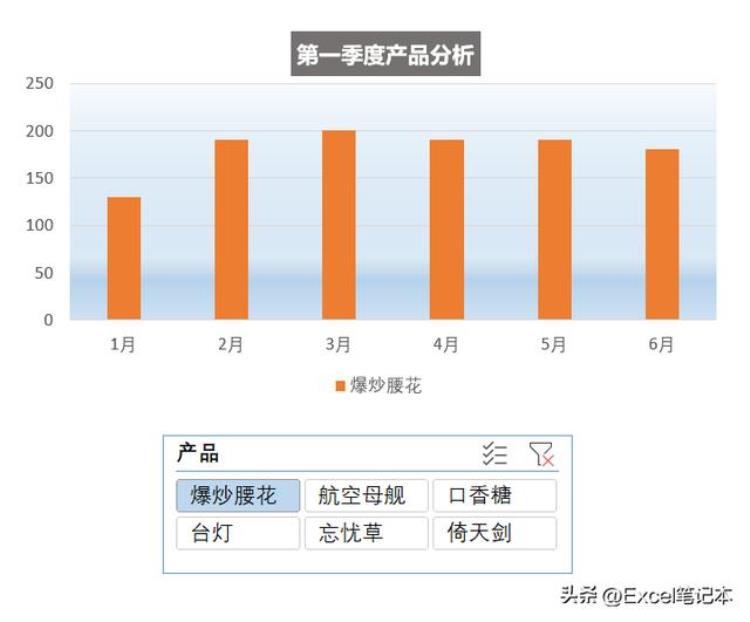
切片器 图表
超级表还有一个挺“超级”的特点,新增项目会自动纳入超级表范围,切片器和图表上也会自动更新。
自动更新
提示:最新版本可以自定义整句版权文案了。。。如发现本站有涉嫌抄袭侵权/违法违规的内容请联系admin@qq.com!