
win10系统鼠标右键失灵怎么办
不少用户就曾经碰到过鼠标右键失灵,今天就为大家介绍win10系统鼠标右键失灵的解决方法。
1、按Windows R快捷键输入“regedit”点击确定。如图所示:

2、依次展开:HKEY_CURRENT_USERSoftwareMicrosoftWindowsCurrentVersion PoliciesExplorer。如图所示:
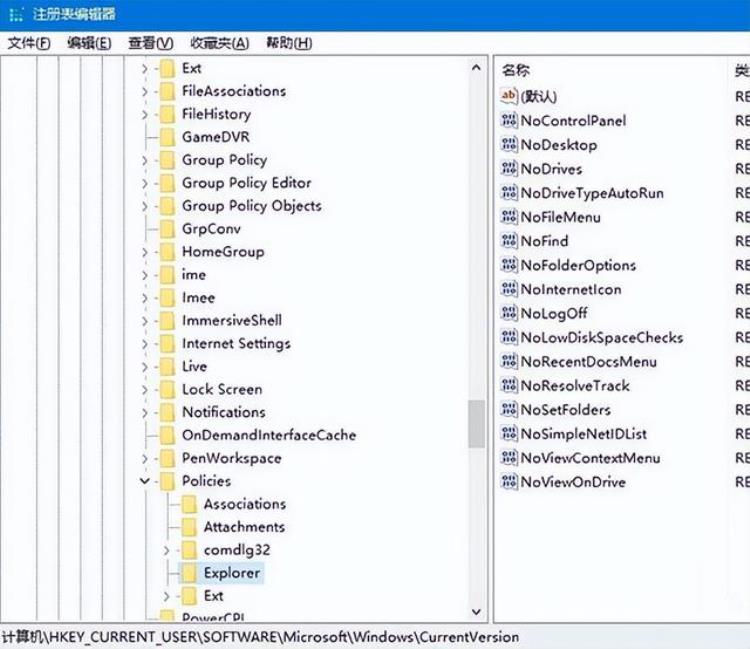
3、双击打开“NoViewContexMenu”。如图所示:
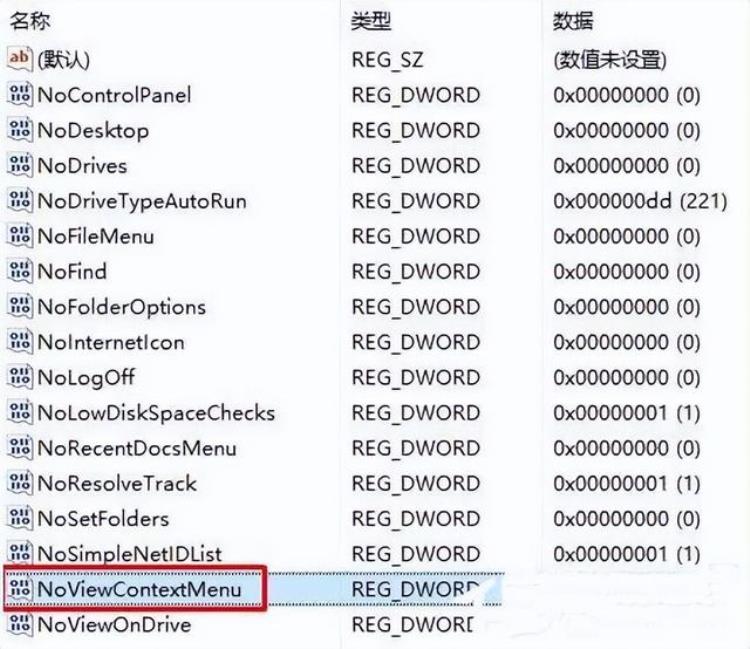
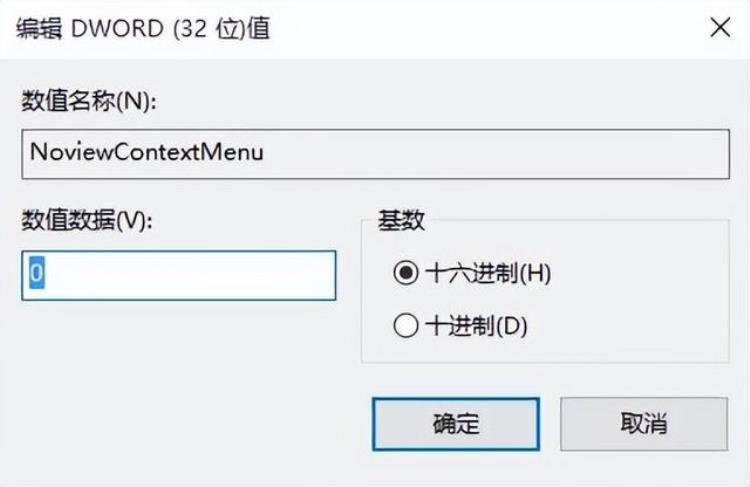
4、将其数值数据修改为“0”,点击确定。如图所示:
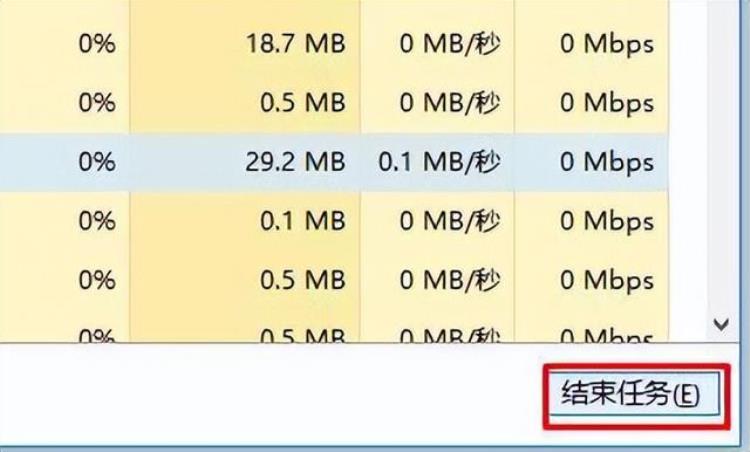
5、按下“Ctrl Shift ESC”组合键打开任务管理器找到“Windows 资源管理器”。如图所示:
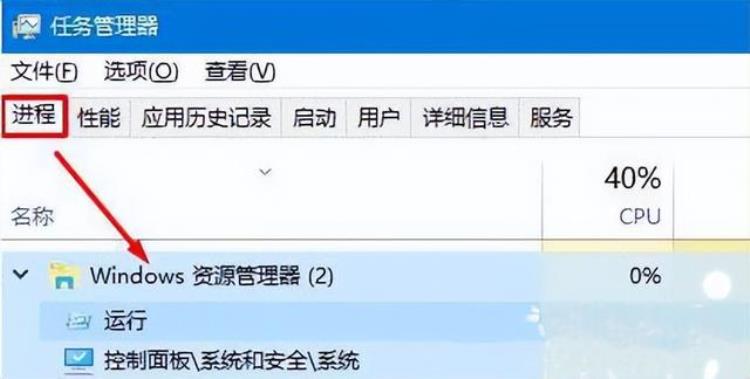
6、选中“Windwos 资源管理器”,点击右下角的“重新启动”。如图所示:
Win10鼠标右键点击桌面图标没反应怎么办
1,按“win+R”组合键,打开运行框,在打开框中输入"regedit”,单击“确定”。
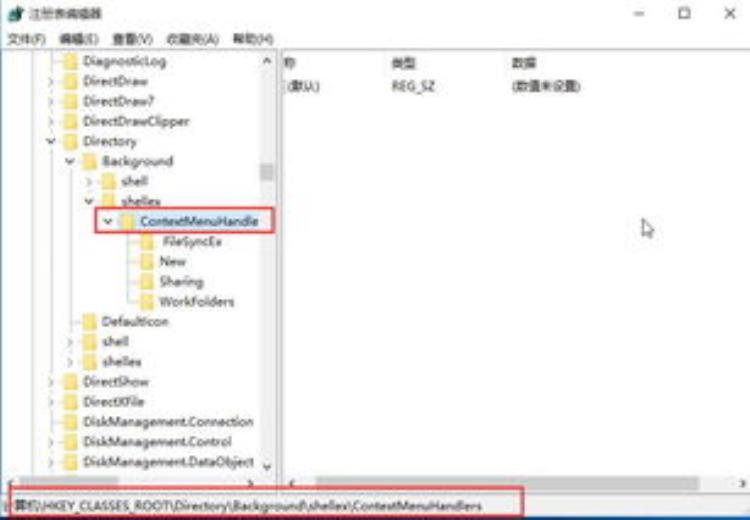
2,进入注册表编辑器,定位到:HKEY_CLASSES_ROOT\Directory\background\shellex\ContextMenuHandlers
之后,将ContextMenuHandlers下的所有键值都删除掉。
3,删除完成之后,重启下电脑,就可以有效缓解右键响应慢的问题了。
win10电脑鼠标右键用不了怎么办
鼠标的左键使用有效果,但是右键没有作用,该怎么解决?一起来了解一下。解决方法:
1、同时按Win和R键打开运行,并输入“regedit”回车即可。
2、在注册表里,左键双击名为“HEKY_CURRENT_USER”的文件夹,在它的子目录里再双击“Software”。
3、随后,按照这个方式,依次点击“Microsoft”-“Windows”-“CurrentVersion”-“Policies”-“Explorer”文件夹
4、鼠标左键双击“Explorer”文件夹,在右侧找到并点击选中“NoViewContexMenu”后,使用Del键,将这个值删除,最后重启电脑即可
本文章基于Dell灵越5000品牌、Windows10系统撰写的。
提示:最新版本可以自定义整句版权文案了。。。如发现本站有涉嫌抄袭侵权/违法违规的内容请联系admin@qq.com!
