win10壁纸模糊怎么办「Win11壁纸显示模糊怎么办Win11壁纸显示模糊的解决方法」
现在不少小伙伴都在使用Win11系统了,不过在使用的过程中难免会遇到一些问题,例如壁纸显示模糊的情况,那么遇到这种情问题要怎么办呢?下面就和小编一起来看看有什么解决方法吧。
更多系统教程尽在小白系统重装官网
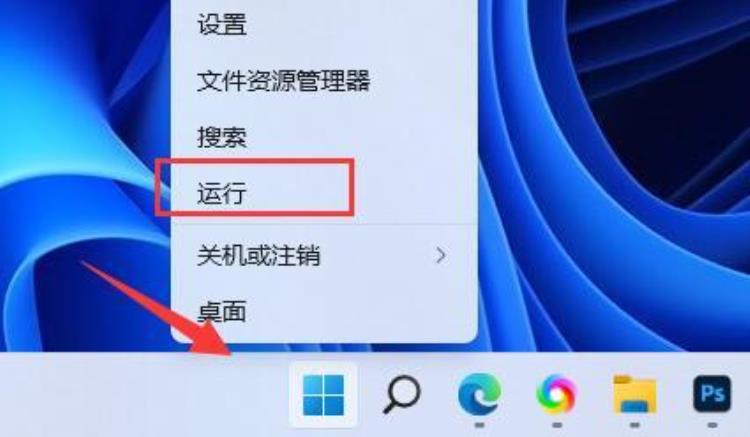
1、如果是桌面模糊,可以右键底部开始菜单,打开“运行”。
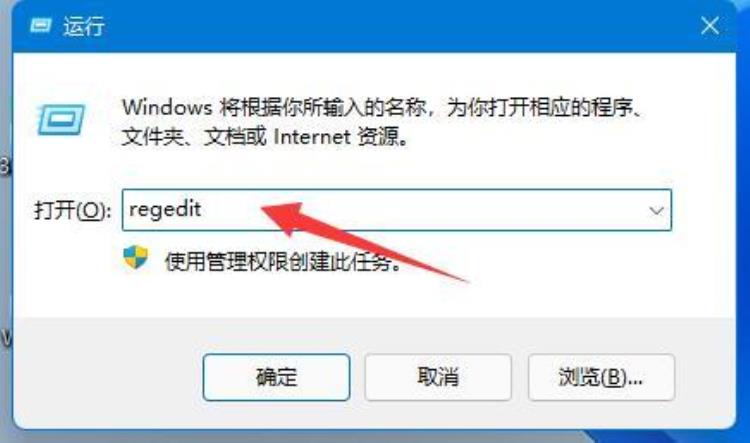
2、接着在其中输入“regedit”回车打开注册表。
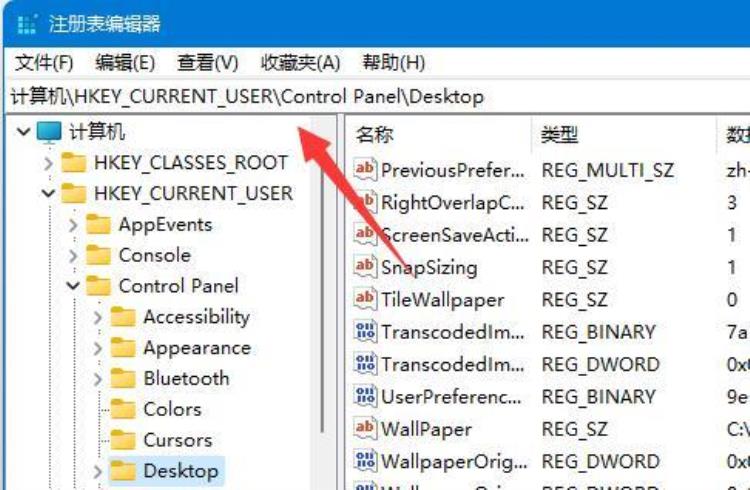
3、打开后,进入“计算机HKEY_CURRENT_USERControl PanelDesktop”位置。
4、进入后,右键空白处,选择新建一个“DWORD值”。
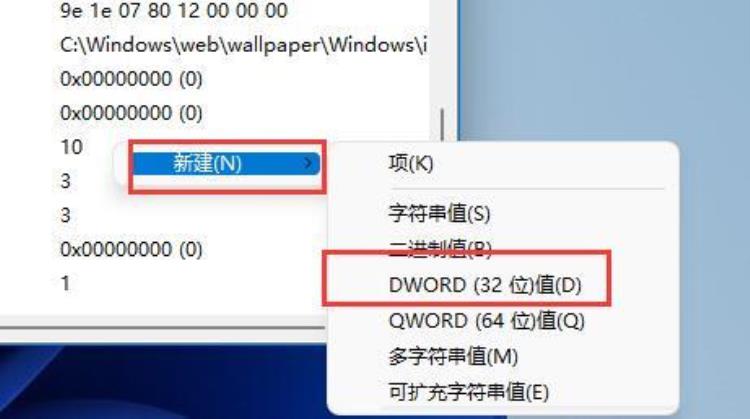
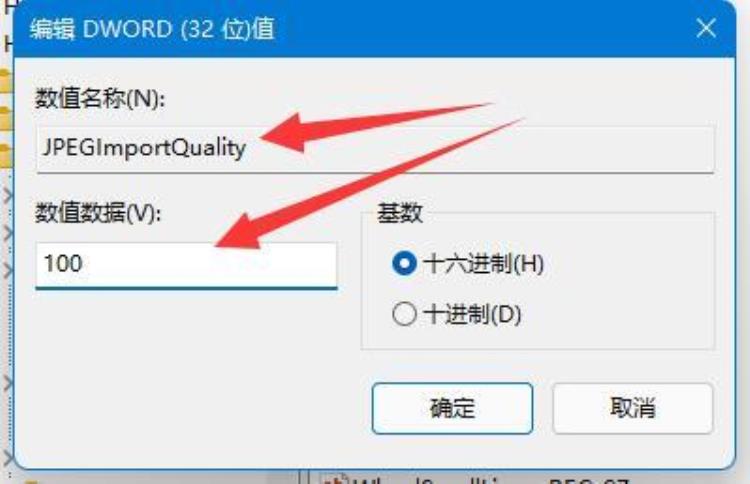
5、再将他重命名为“JPEGImportQuality”,并双击打开将数值改为“100”确定即可。
win11部分软件显示模糊怎么解决?
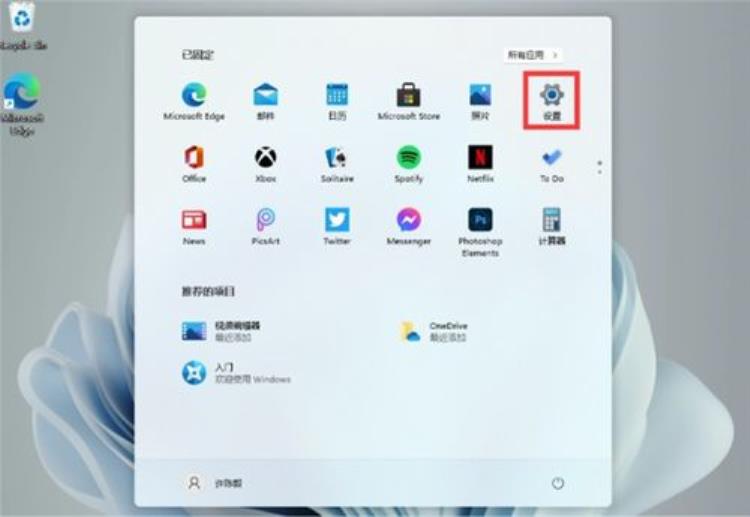
在设置里面搜索:修复模糊不清的应用,在自定义缩放里面填入124然后点击应用,开机重启。
此方法可能会导致字体变小,同样在设置里面搜索:方大文本字体大小,自由设置105%-110%之间都可以自己,如果图标变小,在桌面按住CTRL鼠标上下滑动就行了。
windows11部分系统窗口显示模糊怎么办?
WINDOWS11部分系统窗口显示模糊,这个可能有是因为和当前所设置的主题有关。所以,可以尝试切换一下主题,看看是否还有没有这样的情况出现提示:最新版本可以自定义整句版权文案了。。。如发现本站有涉嫌抄袭侵权/违法违规的内容请联系admin@qq.com!