win10 自动换壁纸「win10自动更换壁纸功能启用步」
用户可以自已手动添加这个功能,下面给大家详细介绍win10自动更换壁纸功能启用步骤。
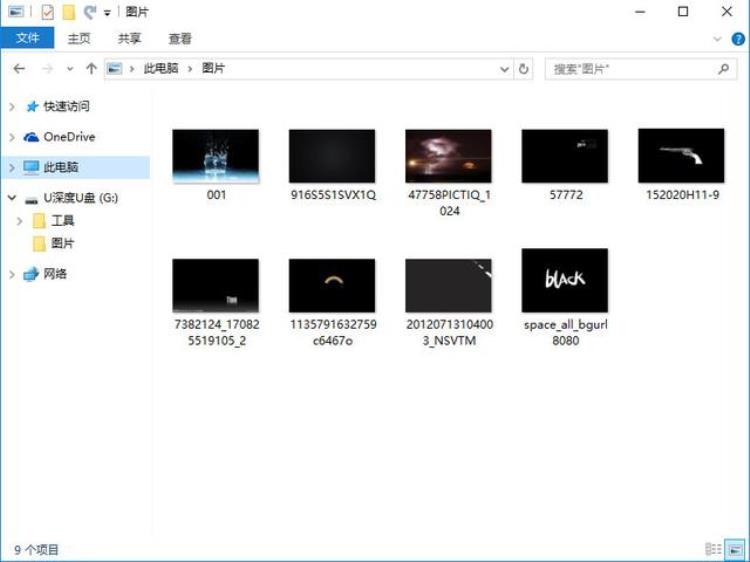
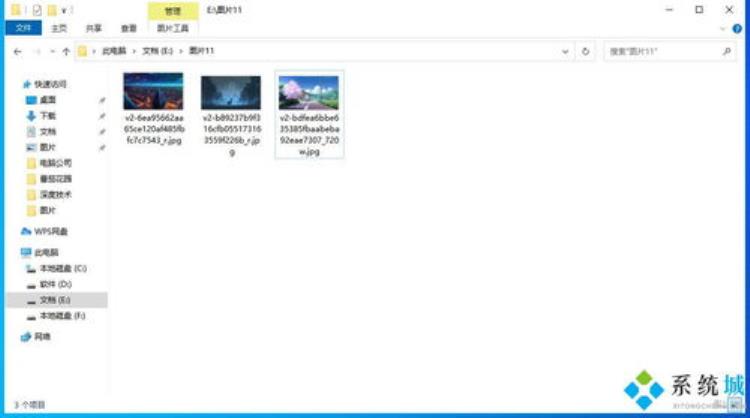
1、新建一个文件夹,在里面放进你想使用的壁纸图片,如下图所示:
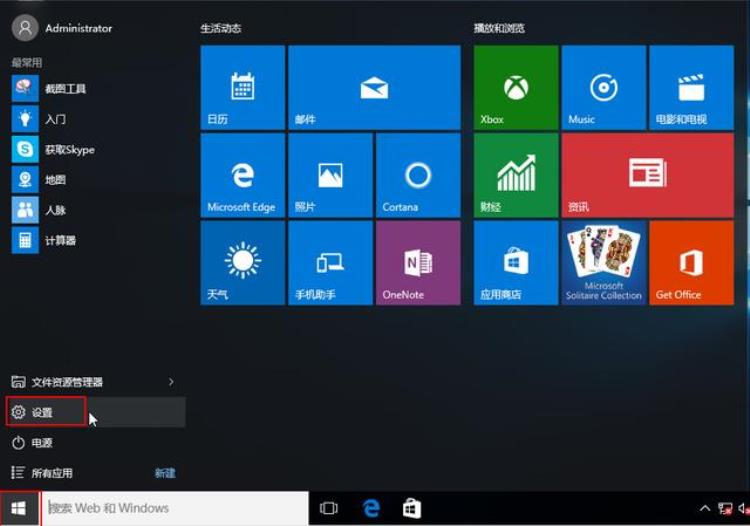
2、打开开始菜单,选择“设置”,如下图所示:
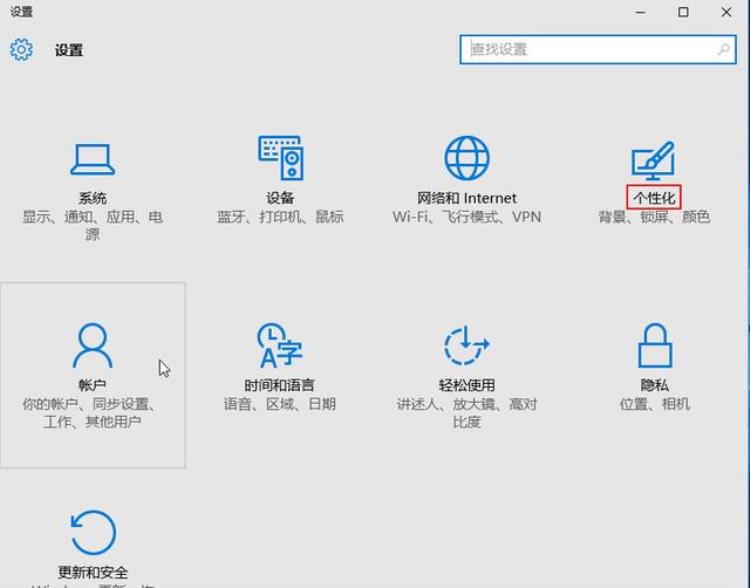
3、选择“个性化”,如下图所示:
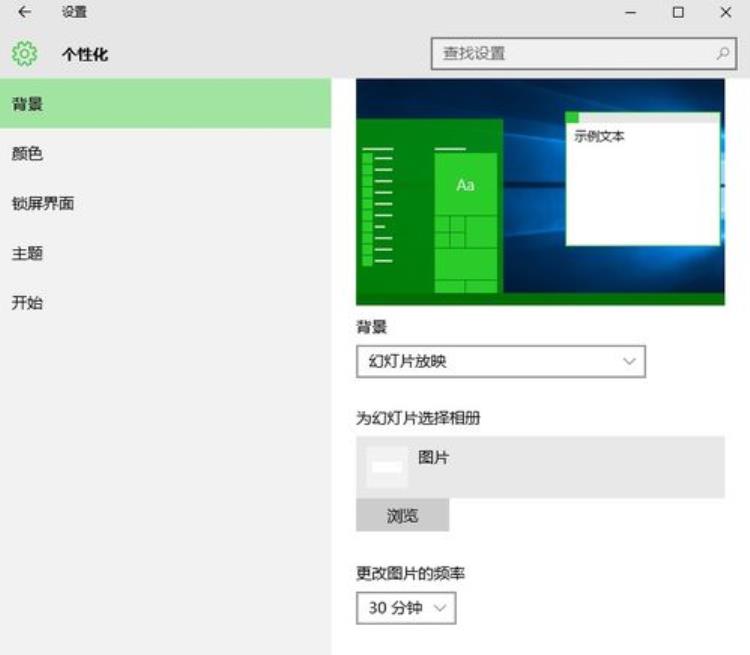
4、将背景下方的图片改为“幻灯片放映”,如下图所示:
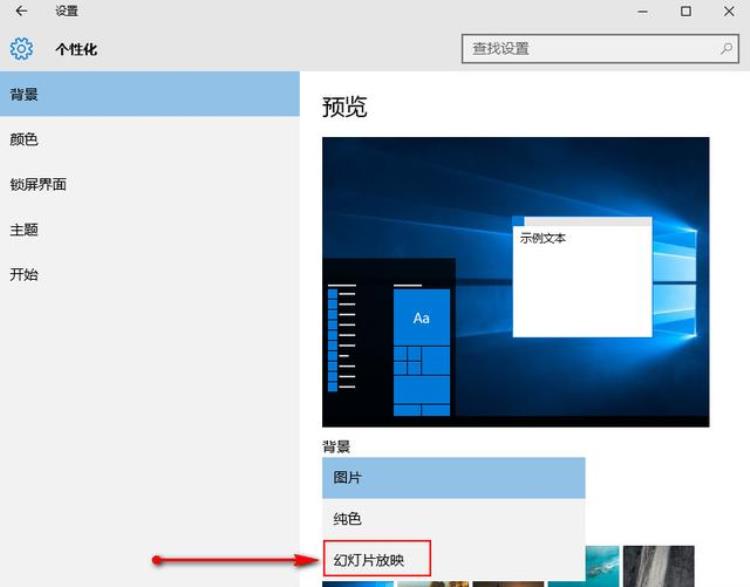
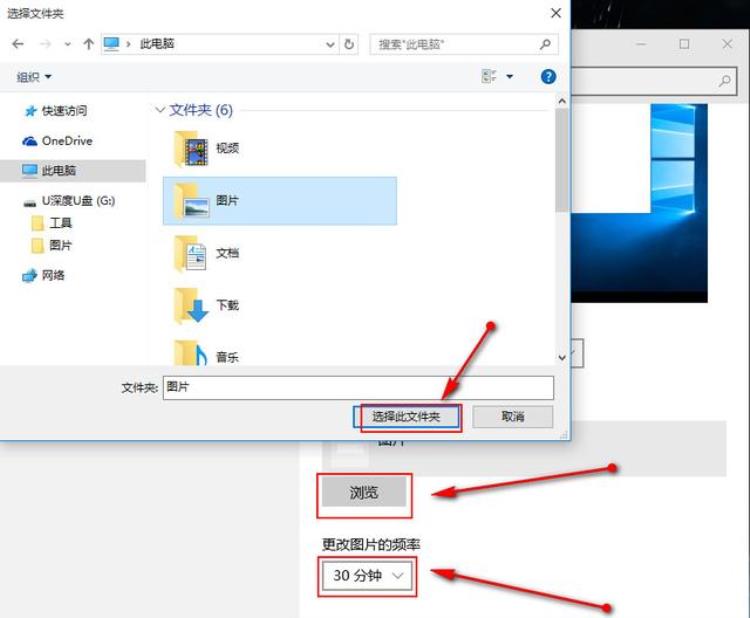
5、点击浏览,选择刚新建的文件夹,更换的时间频率,如下图所示:
win10系统怎么让桌面壁纸自动切换
开始---设置---个性化---背景---背景设置为幻灯片放映, 并根据需求进行相关设置
win10怎么设置桌面壁纸自动更换
开始---设置---个性化---背景 设置为 【幻灯片播放】,并可以选择幻灯片相册以及切换频率。
提示:最新版本可以自定义整句版权文案了。。。如发现本站有涉嫌抄袭侵权/违法违规的内容请联系admin@qq.com!