数据透视表日期格式改变,数据透视表里的日期格式如何调整
数据透视表是处理表格常使用的工具,但你真的会用吗?本期技巧妹与分享在数据透视表中的一些日期问题。
1、如何对日期升序排序?
如图所示,将表格转换为数据透视表后,月份显示顺序不对,该怎么处理?
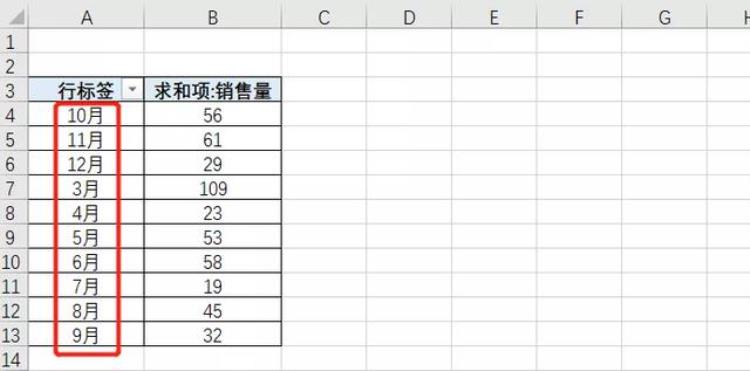
原因在这里的月份是文本型格式,Excel默认先数字后文字拼音首字母的规则进行了排序,所以出现了混乱。
因而想要解决有以下两种方法:
第一种:更改显示方式
打开原始数据,将里面的月份更改为下图所示格式:
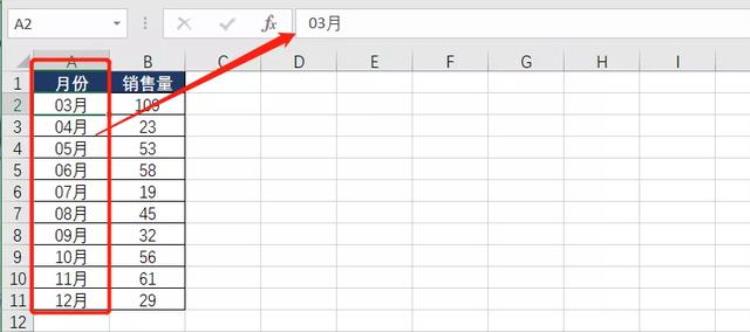
然后将光标定位在数据透视表,右击选择【刷新】,之后再次右击选择【排序】——【升序】即可。
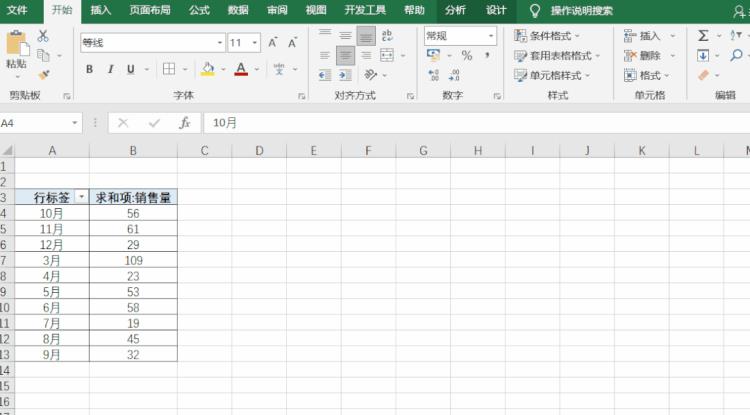
PS:也可以利用设置单元格格式,将日期更改为数值日期。
第二种:自定义排序
在表格中输入1月到12月的月份,将其复制粘贴到记事本中并再次选中复制,然后将光标定位数据透视表外的任意单元格,点击数据——排序——自定义排序,在打开的界面中,点击新序列,将对应内容粘贴到序列框中,点击添加并确定。最后定位单元格,右击选择排序——升序即可。
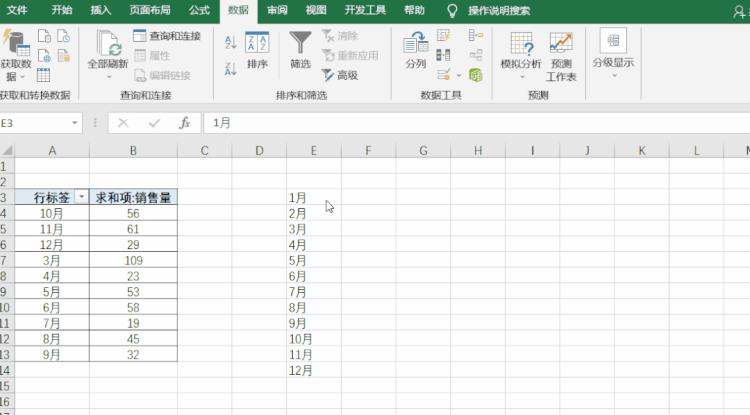
2、如何更改数据透视表中日期格式
如图所示,如何将“m月dd日”日期格式更改为“m-d”格式?
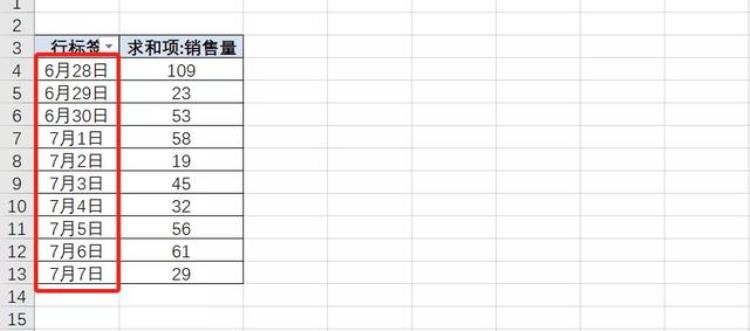
打开原始数据,选中区域,按Ctrl 1打开设置单元格格式,在自定义中输入“m-d”,点击确定,随后打开数据透视表,右击选择【刷新】。
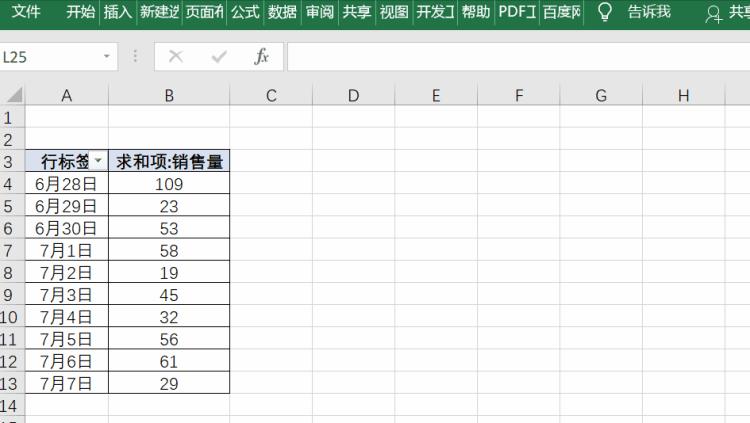
你以为完事了?
没有,你会发现数据透视表中的日期格式无法更改。
有可能你会说,直接在数据透视中设置自定义格式吧,可不可以呢?看操作吧:
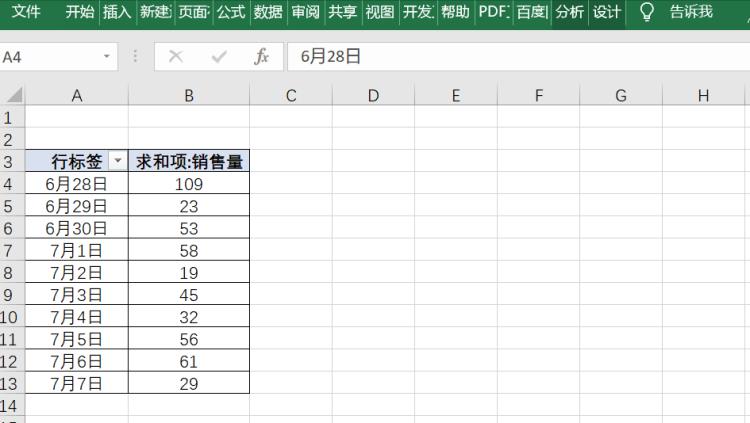
这时你会发现,还是无法更改日期格式?
怎么办呢?
先选中表格,右击选择【取消组合】,随后再进行设置自定义格式。
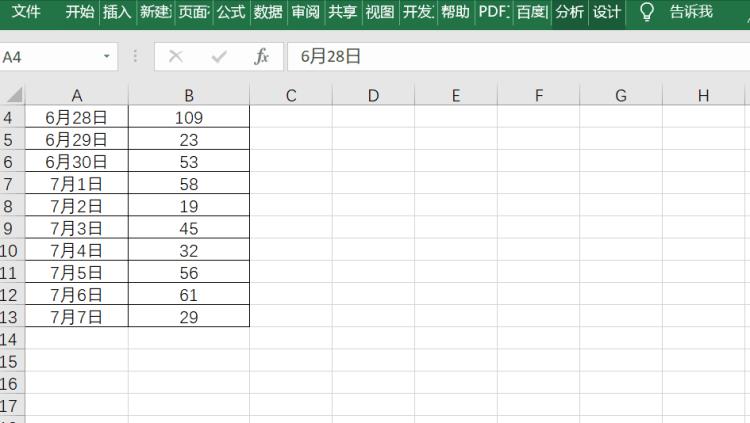
以上就是今天要分享的技巧,若有什么问题,欢迎在下方留言。
提示:最新版本可以自定义整句版权文案了。。。如发现本站有涉嫌抄袭侵权/违法违规的内容请联系admin@qq.com!