苹果手机怎么一直显示定位图标「苹果手机如何显示定位状态栏图标」
苹果手机如何显示定位状态栏图标,具体步骤如下所示:
品牌型号:iPhone12系统版本:iOS 15.3软件版本:设置12.0方法/步骤
1/3分步阅读
打开定位服务页
进入隐私设置页,打开“定位服务”页面。

2/3
进入系统服务
在定位服务页,进入“系统服务”设置页。

3/3
点亮状态栏图标
在系统服务页,点亮“状态栏图标”功能即可。

苹果的定位可以弄到通知栏吗
01。在手机设置界面中点击“隐私”选项。02。在“隐私”界面选项中点击“定位服务”选项。03。在打开“定位服务”界面选项中找到“系统服务”并点击该选项。04。然后打开系统服务界面选项中找到“状态栏图标”选项。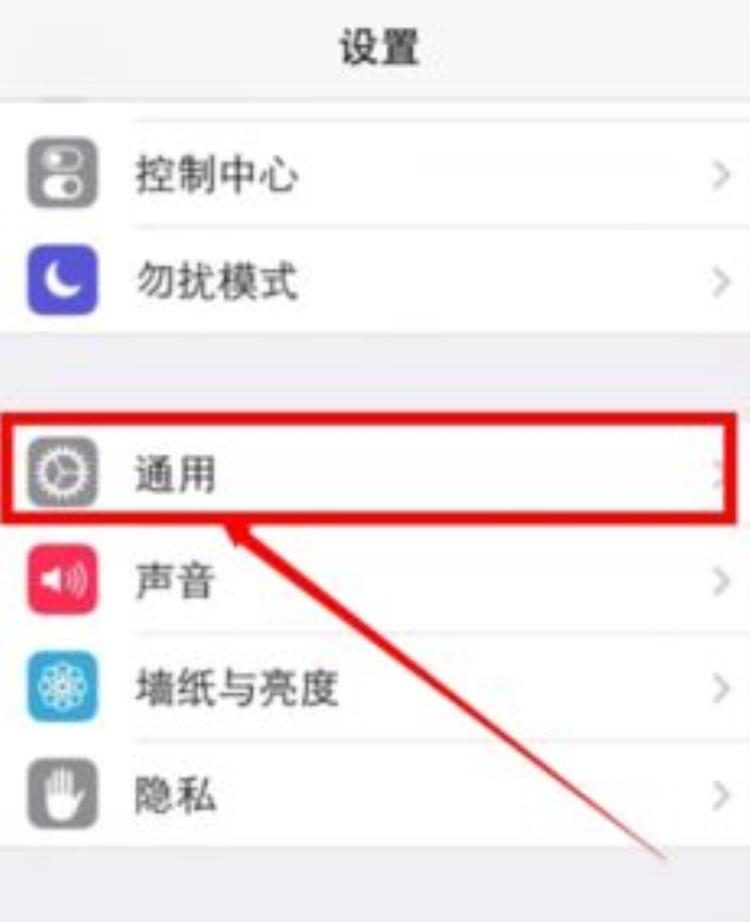
苹果查找怎么显示尖头
关闭该图标显示步骤如下;苹果手机左上角的箭头图标,说明开启了定位服务的功能,且开启了状态栏图标,在设置内关闭状态栏图标即可。打开手机进入后,选择【设置】的图标进入。在设置列表内,向上滑动,点击【隐私】的选项。进入后,选择【定位服务】的选项。进入后,向上滑动,选择底部的【系统服务】的选项。点击后,选择下方【状态栏图标】后方的开关。点击将其关闭后,在状态栏的左上角箭头图标即可消失。提示:最新版本可以自定义整句版权文案了。。。如发现本站有涉嫌抄袭侵权/违法违规的内容请联系admin@qq.com!