win10的安全中心打不开怎么办「Win10安全中心无法打开怎么办Win10安全中心跳出来选择怎么办」
使用一段时间的Windows11,最近不少用户发现使用Windows11安全中心无法打开,win11安全中心无法打开跳出来应用选择,并提示“我需要使用新应用程序打开此WindowsDefender”链接。遇到这样的情况该怎么办呢,一起来看看吧。
更多win11安装教程参考小白装机官网
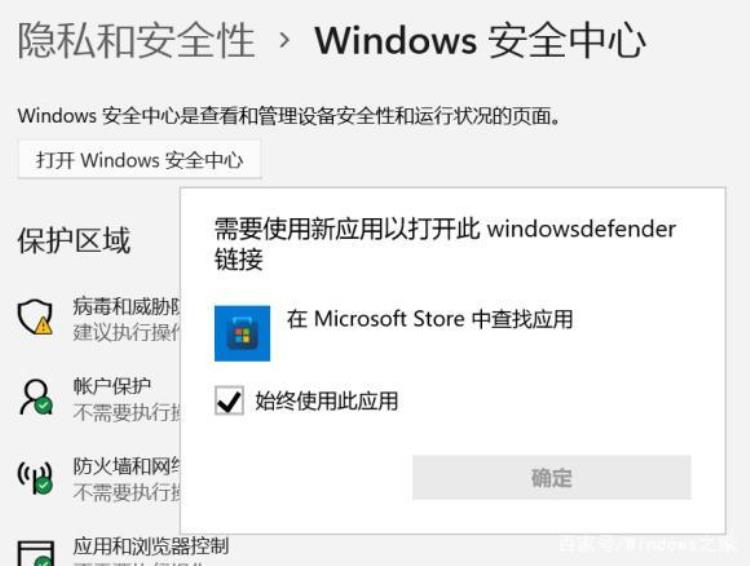
管理员权限打开PowerShell,执行以下三个命令,以及部署中间部署的红色提示可以忽略,整个过程几分钟。
Set-ExecutionPolicy不受限制
Get-AppXPackage -AllUsers | Foreach {Add-AppxPackage -DisableDevelopmentMode -Register “$($_.InstallLocation)AppXManifest.xml”}
get-appxpackage microsoft.sechealthui -allusers |重置appxpackage.
分别运行三个命令
完成后,您可以继续使用Windows安全中心。

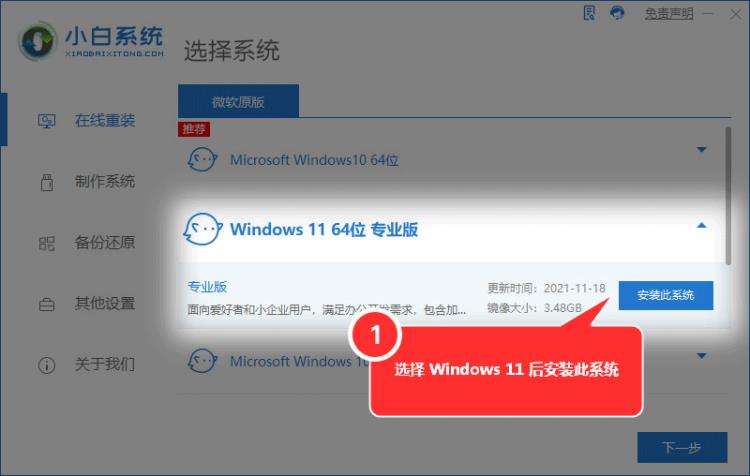
如何装win11?看这里,直接安装无需顾虑微软推送的升级限制

win10安全中心无法启用
按下WIN+R,然后在运行中输入 services.msc 回车; 2、打开本地服务后,在服务中找到 Security Center 双击打开; 3、这时我们看到该服务没有启动,启动类型也是禁止的,我们先设置为“自动”,应用后启动该服务; 4、启动该服务后Windows安全中心服务会自动开启。使用组合键“Win+R”调出运行命令框,键入命令services.msc,回车。 2、若弹出用户账户控制窗口,请允许以继续。 3、找到 Security Center 服务,双击它打开服务属性。 4、在“常规”选项卡中,选择“启动类型”为“自动”,然后点击“服务状态”下的“启动”按钮现在,请确认一下此服务是否可以启动? 5、若服务启动仍然失败,请参照上述步骤来启用 Remote Procedure Call(RPC) 以及 Windows Management Instrumentation 这两个服务上述两个服务成功启动之后,请再次尝试启动 Security Center 服务,检查是否。Windows安全中心服务需要系统中 Security Center 服务的支持,出现不法启动,多半是由于该服务被禁止导致。 解决方法: 1、按下WIN+R,然后在运行中输入 services.msc 回车; 2、打开本地服务后,在服务中找到 Security Center 双击打开; 3、这时我们看到该服务没有启动,启动类型也是禁止的,我们先设置为“自动”,应用后启动该服务; 4、启动该服务后Windows安全中心服务会自动开启! 通过上面几个步骤的操作,我们就能解决Win10系统无法启动Windows安全中心服务问题了。遇到同样问题的用户,不妨按照小编的方法操作看看。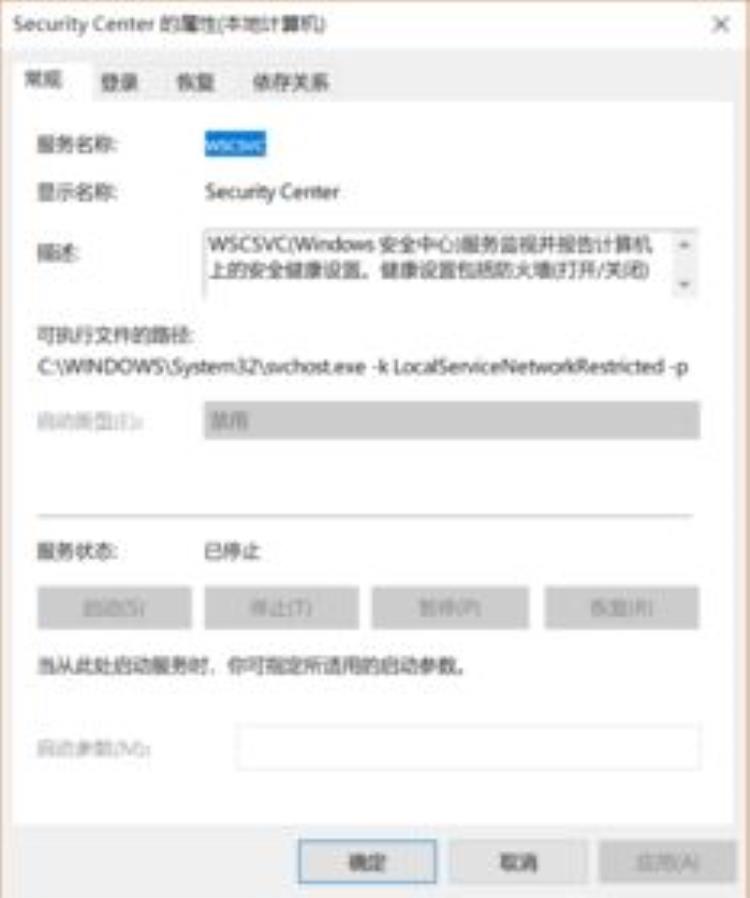
win10 Windows安全中心服务无法开启,怎么办?
如果安装了第三方防护软件或管家类软件,就卸载再试试。如果卸载后还不行,就在卸载后再打开“命令提示符(管理员)”。
输入:
sc config SecurityHealthService start= auto
sc start SecurityHealthService
重启电脑试试。
提示:最新版本可以自定义整句版权文案了。。。如发现本站有涉嫌抄袭侵权/违法违规的内容请联系admin@qq.com!